Excelで表記ゆれを整える方法|空白・不要文字・名称ゆれをまとめて修正
はじめに
Excelで検索や集計がうまくいかないとき、原因は関数よりも元データの表記ゆれであることが少なくありません。
たとえば、前後の空白、見えない文字、全角半角の混在、会社名の書き方の違いがあるだけで、COUNTIFやVLOOKUP、ピボットテーブルの結果がずれます。
この記事では、実務で使いやすいように、元データを壊さずに表記ゆれを整える手順を順番に整理します。
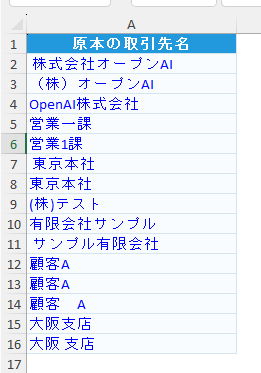
この記事でわかること
- 集計前にやるべき表記ゆれ対策の順番
TRIMCLEANSUBSTITUTEの基本的な使い方- 元データを残したまま安全に整理する方法
対象となる人
- CSVやシステム出力をExcelに貼り付けて作業する方
- 名前や会社名の揺れで件数が割れてしまう方
- 検索関数やピボットの前にデータを整えたい方
結論
表記ゆれ対策は、空白除去 → 見えない文字除去 → 置換で統一 → 整形後の列を使って集計の順で進めると失敗しにくいです。
最初に元データを上書きせず、右側に作業用列を作るだけで、やり直しや確認がかなり楽になります。
手順1 元データを残して作業用列を作る
いきなりA列を直接書き換えると、後から「何が変わったか」が分からなくなります。
まずは次のように列を分けてください。
- A列:元データ
- B列:空白・不要文字除去
- C列:表記統一
- D列:最終確認
この形にすると、どの段階で値が変わったかを追いやすくなります。
手順2 空白と見えない文字を削除する
最初に入れる式はこれで十分です。
=TRIM(CLEAN(A2))TRIM は前後の余分な空白や単語間の重複空白を整理し、CLEAN は印刷できない文字を除去します。
コピペ元がWeb、PDF、システム画面のときは、この2つだけでもかなり効果があります。
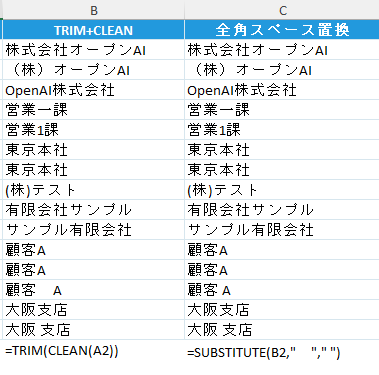
日本語データで全角スペースが混ざる場合は、次のように追加します。
=SUBSTITUTE(TRIM(CLEAN(A2))," "," ")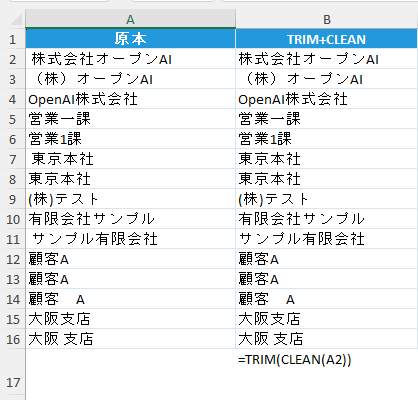
手順3 よく出る表記ゆれを置換でそろえる
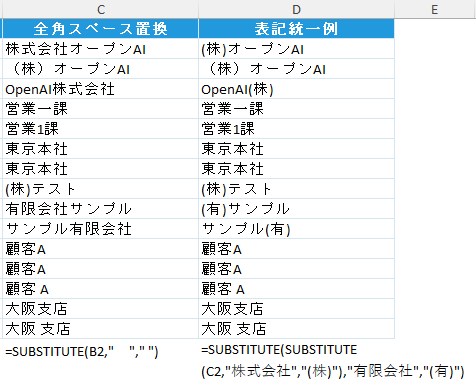
次に、業務上よく出る表記ゆれをルール化してそろえます。
たとえば、次のようなケースです。
- 株式会社 / (株)
- 営業一課 / 営業1課
- 東京本社 / 本社 / 東京オフィス
この場合は、頻出パターンから順に置換していく方が実務向きです。
=SUBSTITUTE(SUBSTITUTE(B2,"株式会社","(株)"),"営業一課","営業1課")
名称ゆれが多い場合は、別シートに「変換表」を作り、どの表記に統一するかを先に決めておくと運用しやすくなります。
手順4 どの列を集計に使うかを固定する
整理した後に重要なのは、整形後の列を必ず検索・集計に使うことです。
元データ列をそのままピボットやCOUNTIFに使うと、せっかく整えた効果が出ません。
おすすめは、整形が終わった列の見出しを以下のように明示することです。
取引先名(整形後)部署名(集計用)商品名(統一後)
この命名にしておくと、あとから別の人が見ても迷いにくくなります。
手順5 置換だけで直らない場合は目視確認を入れる
完全自動化にこだわりすぎると、かえって時間がかかります。
件数が数百件程度なら、整形後の列で並べ替えをして、似た表記をまとめて確認した方が早いこともあります。
特に次の項目は目視確認を入れる価値があります。
- 会社名
- 部署名
- 担当者名
- 商品カテゴリ名
コピペ用関数
=TRIM(CLEAN(A2))
=SUBSTITUTE(TRIM(CLEAN(A2))," "," ")
=SUBSTITUTE(SUBSTITUTE(B2,"株式会社","(株)"),"営業一課","営業1課")
つまずきポイント
- 元データを直接上書きしてしまう
- 1つの数式で全部直そうとして式が長くなりすぎる
- 整形後の列ではなく元データ列を集計に使ってしまう
注意点
- 元データ列は残してください。やり直しと差分確認ができます。
- 表記統一のルールは、途中で変えずに先に決めた方が楽です。
- 外部データが多い業務では、最初にデータ整形列を作る運用にすると安定します。
まとめ
表記ゆれ対策は、難しい関数を覚えるよりも整理の順番を固定することが重要です。
まずは TRIM と CLEAN、必要に応じて SUBSTITUTE を使い、整形後の列を集計に使う流れを作ってください。