Excelの進捗管理表テンプレート|そのまま使える管理項目と作り方
はじめに
進捗管理表は、作り込みすぎるとかえって更新されなくなります。
実務で使いやすいのは、誰が見ても分かる列だけに絞り、毎日迷わず更新できる形 です。
この記事では、Excelでそのまま作れるように、進捗管理表の基本項目、見やすくする工夫、運用時の注意点をまとめます。
この記事でわかること
- 進捗管理表に最低限必要な列
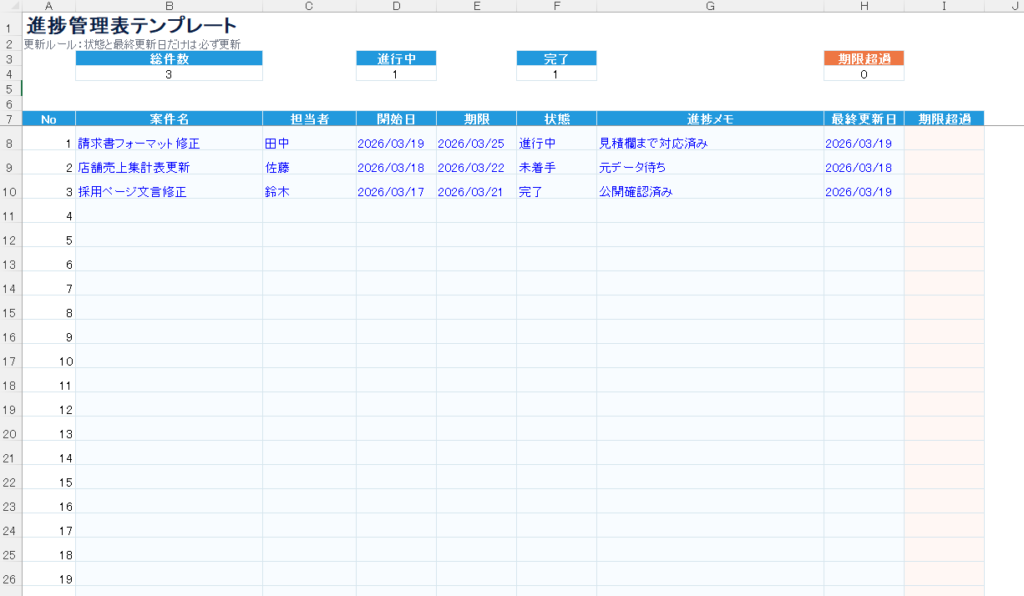
- そのまま使えるテンプレート例
- 条件付き書式で見やすくする方法
対象となる人
- Excelでタスク管理表を初めて作る方
- チームの進捗が見えにくく困っている方
- まずはシンプルな表から始めたい方
結論
進捗管理表は、案件名・担当者・期限・状態・更新日 の5つがあれば最低限回せます。
最初から細かくしすぎず、更新されることを優先した構成にしてください。
まず入れるべき基本列
おすすめの基本列は次のとおりです。
- No
- 案件名
- 担当者
- 開始日
- 期限
- 状態
- 進捗メモ
- 最終更新日
この8列なら、個人でもチームでも使いやすく、あとから拡張もしやすいです。
そのまま使えるテンプレート例
下の形をそのまま1行目の見出しに使えます。
No,案件名,担当者,開始日,期限,状態,進捗メモ,最終更新日
1,請求書フォーマット修正,田中,2026/03/19,2026/03/25,進行中,見積欄まで対応済み,2026/03/19
2,店舗売上集計表更新,佐藤,2026/03/18,2026/03/22,未着手,元データ待ち,2026/03/18
3,採用ページ文言修正,鈴木,2026/03/17,2026/03/21,完了,公開確認済み,2026/03/19
状態は、最初は次の3つで十分です。
- 未着手
- 進行中
- 完了
必要になったら 保留 確認待ち を追加してください。
作り方の手順
手順1 見出し行を固定する
チームで使うなら、上1行を固定しておくとスクロール時に見やすくなります。
手順2 状態列をプルダウンにする
状態の入力を自由記述にすると、進行中 対応中 作業中 のように表記が増えます。
データの入力規則でプルダウンを設定し、状態を固定してください。
手順3 期限切れを色で目立たせる
条件付き書式を使って、期限 < TODAY() かつ 状態 <> 完了 の行を目立たせると管理しやすくなります。
例として、期限がE列、状態がF列なら次の考え方です。
=AND($E2<TODAY(),$F2<>"完了")
手順4 テーブル化してフィルターしやすくする
進捗管理表は、担当者別や状態別で絞り込む場面が多いので、テーブル化してフィルターを付けるのがおすすめです。
運用で失敗しやすいポイント
更新されない進捗管理表には共通点があります。
- 列が多すぎる
- 状態が多すぎる
- 更新ルールが曖昧
- 誰が直すか決まっていない
まずは毎日更新する列を最小限にしてください。
特に 進捗率 のような細かい数値は、最初から入れない方が回ることが多いです。
コピペ用テンプレート
No,案件名,担当者,開始日,期限,状態,進捗メモ,最終更新日
1,案件名を入力,担当者名,2026/03/19,2026/03/25,未着手,メモを入力,2026/03/19=AND($E2<TODAY(),$F2<>"完了")つまずきポイント
- 列を増やしすぎて更新が止まる
- 状態名が人によってバラバラになる
- 条件付き書式の範囲設定を間違える
注意点
- まずはシンプルに始めて、必要な列だけ後から追加してください。
- 担当者や状態の表記は統一してください。
- 会議用の資料と現場用の更新表を分けると運用しやすい場合があります。
まとめ
進捗管理表は、見た目の豪華さよりも更新し続けられる構成が重要です。
まずは 案件名・担当者・期限・状態・最終更新日 を軸に作り、状態をプルダウン化して期限切れを色で見える化してください。