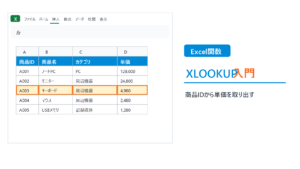
Excel業務に生成AIを使う前に整えるべき表の形
生成AIは、Excelの集計方法や関数の相談に役立ちます。ただし、表の形が崩れていると、AIに状況を説明しにくくなり、回答もあいまいになります。
Excel業務でAIを使う前に整えておきたいのは、見た目の装飾ではなく、列の意味が分かり、1行が1件として読める表です。
AIに相談しやすいExcel表の条件
まず、次の状態を目指します。
- 1行に1件のデータが入っている
- 列名が「日付」「商品名」「数量」「金額」のように具体的
- 途中に空白行や合計行が混ざっていない
- 日付、数値、文字列の表記がそろっている
- メモや補足は専用の列に分けている
MicrosoftのExcelヘルプでも、テーブル形式にするとフィルターや並べ替え、構造化参照を使いやすくなることが案内されています。AIに相談する場合も、同じように整った表の方が説明しやすくなります。
操作例:整える前と後を分けて考える
AIに「このExcelを直して」と依頼する前に、表のどこが扱いにくいのかを分けて見ます。

AIに相談するときのプロンプト例
ファイルを丸ごと渡す前に、列構成と目的を文章にして伝えるだけでも、回答はかなり実務向けになります。
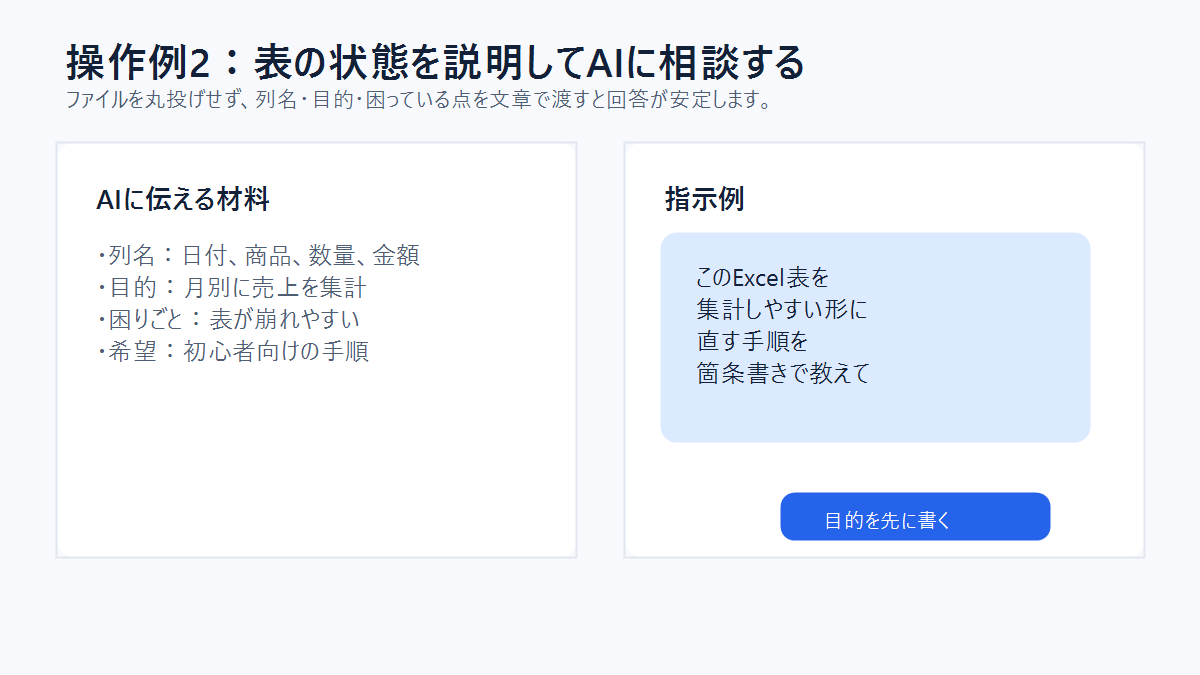
以下のExcel表を、集計しやすい形に整える手順を教えてください。

列名:
・日付
・商品名
・数量
・金額
・備考

目的:
月別、商品別に売上を集計したいです。

困っていること:
空白行や合計行が途中にあり、ピボットテーブルにしづらいです。

初心者向けに、作業順で説明してください。
AIに任せすぎない方がよい部分
AIは表の整え方を提案できますが、業務上の正解までは自動で判断できません。特に、売上計上日、税込・税抜、返品、キャンセル、部門コードなどは、自社ルールに合わせて確認が必要です。
まとめ
Excelで生成AIを使う前には、列名、1行1件、空白行、集計行、表記ゆれを確認しましょう。表の意味が整理されているほど、AIへの相談も具体的になり、関数や集計の回答を実務に落とし込みやすくなります。