CopilotでExcelデータ分析を始める前の準備
Copilot in Excelを使うと、数式の作成、データ分析、フィルター、グラフなどの作業を相談できます。ただし、元データが読みにくい表だと、AIの回答もずれやすくなります。
手順1:表形式に整える
Microsoftのサポートでも、Copilotが読み取れるようにデータをテーブルまたはサポートされた範囲に整えることが案内されています。

手順2:質問を具体化する
「分析して」だけではなく、見たい観点を指定します。たとえば、前月比、上位商品、外れ値、カテゴリ別傾向などです。

この売上表から、前月比で伸びた商品を上位5件で教えてください。
理由も簡潔に説明し、確認すべき外れ値があれば挙げてください。
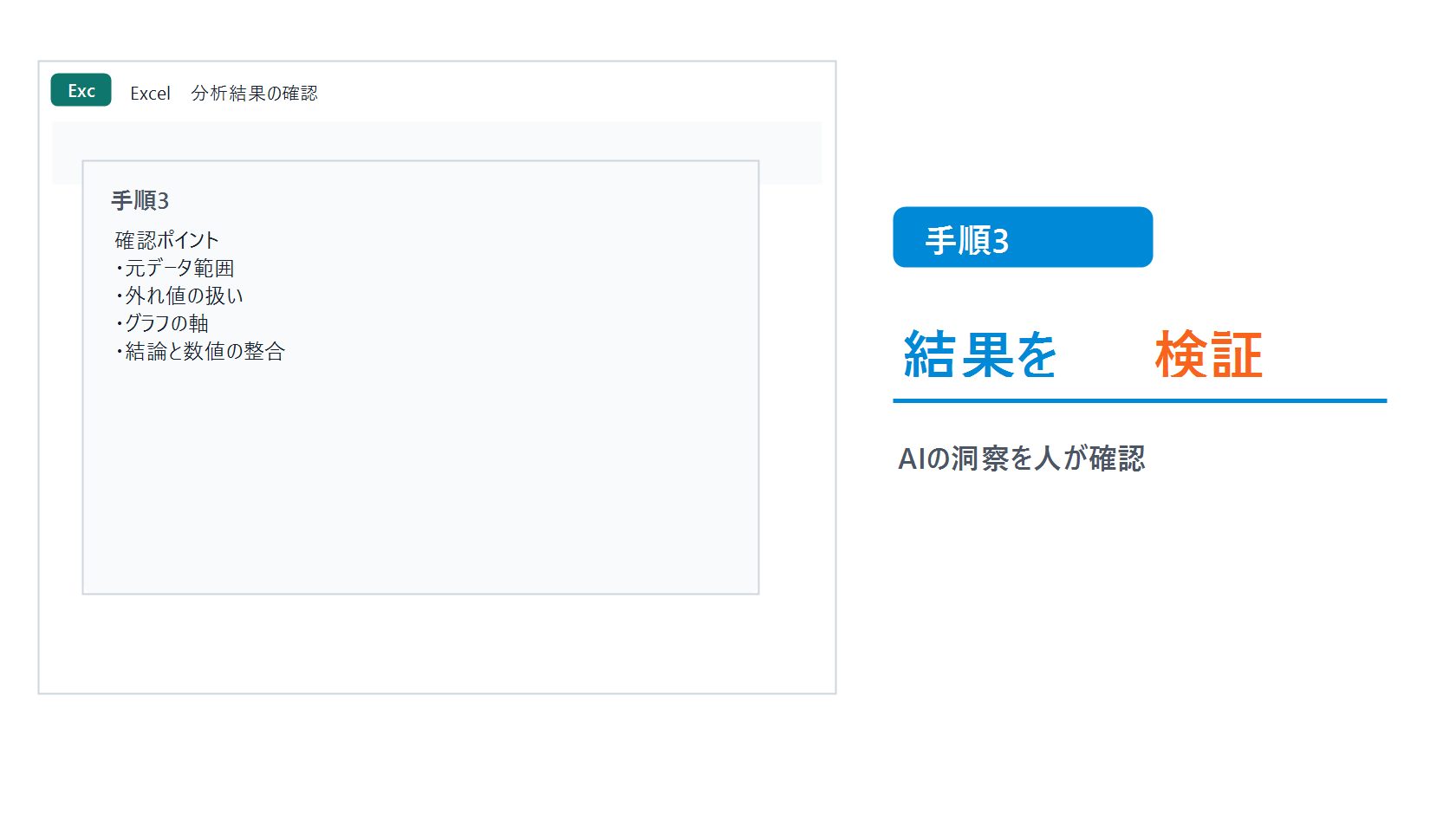
手順3:結果を検証する
AIの分析結果は、元データ範囲、外れ値、グラフの軸、結論と数値の整合を確認します。
まとめ
CopilotでExcel分析を始める前に、表形式、列名、空白行、質問の観点を整えましょう。AIの洞察は便利ですが、最終判断は人がデータと照合して行います。